Отправить уведомление менеджеру
«Отправить уведомление менеджеру» — это инструмент, с помощью которого агент зовёт живого человека: как только в диалоге происходит важное событие, вам приходит уведомление в Telegram (в личные сообщения с ботом, в канал или чат) со ссылкой на этот диалог.
Вам не нужно сидеть в личном кабинете платформы и следить за перепиской: агент работает сам и пишет вам только тогда, когда клиент просит оператора, оставляет телефон, получает нужный тег или проявляет агрессию и скандалит.
Что нужно сделать, чтобы инструмент заработал
- Включить инструмент на вкладке «Инструменты».
- Описать условия вызова — то есть указать, в каких ситуациях агент должен вас позвать.
- Добавить получателей и написать текст уведомления, которое придёт в Telegram.
Ниже разберём каждый шаг.
Как включить инструмент
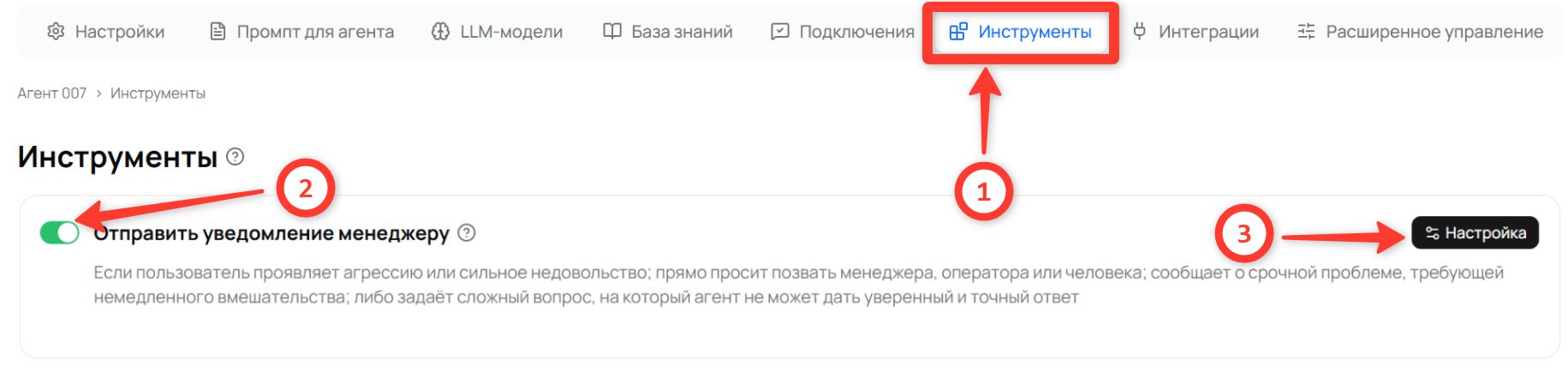
- Откройте агента → вкладка «Инструменты».
- В карточке «Отправить уведомление менеджеру» переведите переключатель слева во включённое положение — он станет зелёным.
- Нажмите кнопку «Настройка» справа, чтобы перейти на страницу инструмента.
Все инструменты при создании нового агента по умолчанию выключены. Пока инструмент выключен, агент отвечает как обычно, но уведомления не отправляет.
Общие настройки инструмента
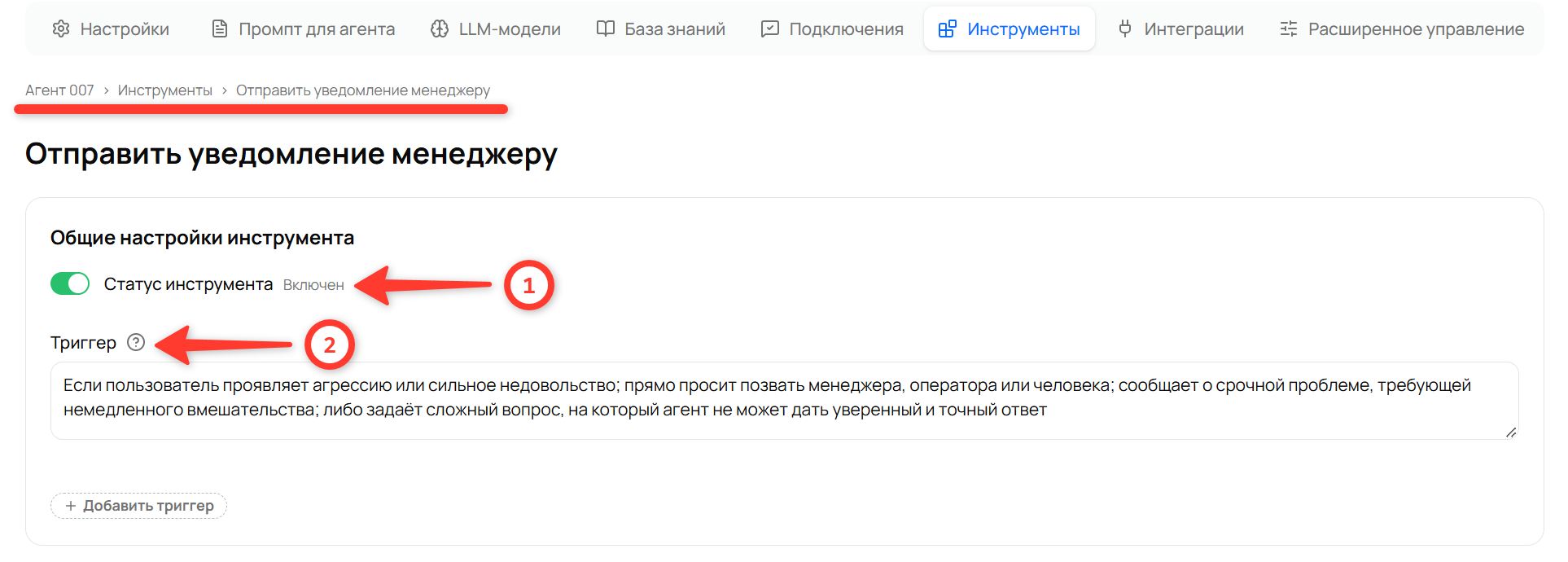
В верхнем блоке страницы инструмента находятся:
- Статус инструмента — переключатель включения и выключения инструмента.
- Триггер — ситуация (правило), при которой должен сработать инструмент «Отправить уведомление менеджеру», т.е. при которой агент должен вас позвать. Поле уже заполнено готовым промптом. Текст данного триггера, в отличие от других инструментов, часто дописывают под свой бизнес — например, добавляют «клиент спрашивает про оптовые цены».
Если вы изменили текст триггера, под полем появится кнопка «Сохранить триггер» — изменения применятся только после нажатия.
Дополнительные триггеры: по переменной и по тегу
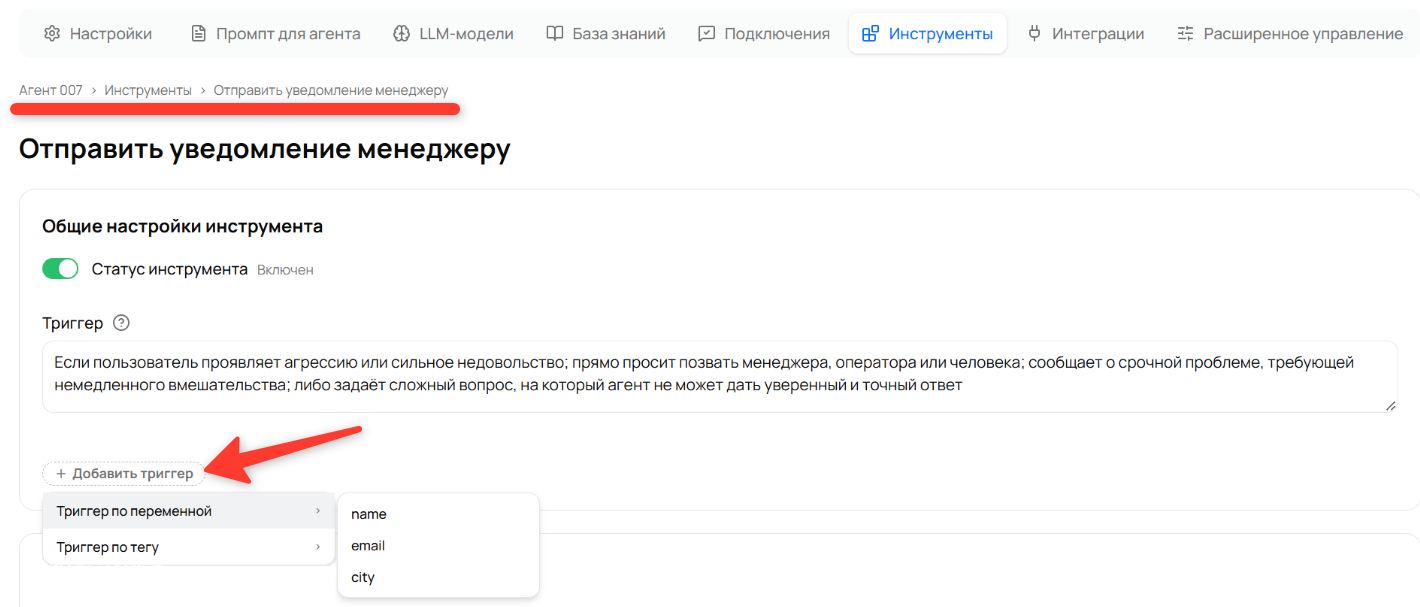
Кроме описания ситуации своими словами «в поле Триггер», уведомление можно привязать к работе двух других инструментов. Нажмите кнопку «+ Добавить триггер» и выберите один из двух вариантов.
-
Триггер по переменной — уведомление придёт, когда агент впервые заполнит выбранную переменную. Например, как только клиент оставил телефон, вы сразу узнаете о новом контакте.
-
Триггер по тегу — уведомление придёт, когда агент назначит диалогу выбранный тег. Например, «заявка» или «жалоба».
В списке будут переменные и теги, уже созданные у этого агента; там же можно создать новые.
Для каждого агента можно добавить максимум 20 дополнительных триггеров для уведомлений.
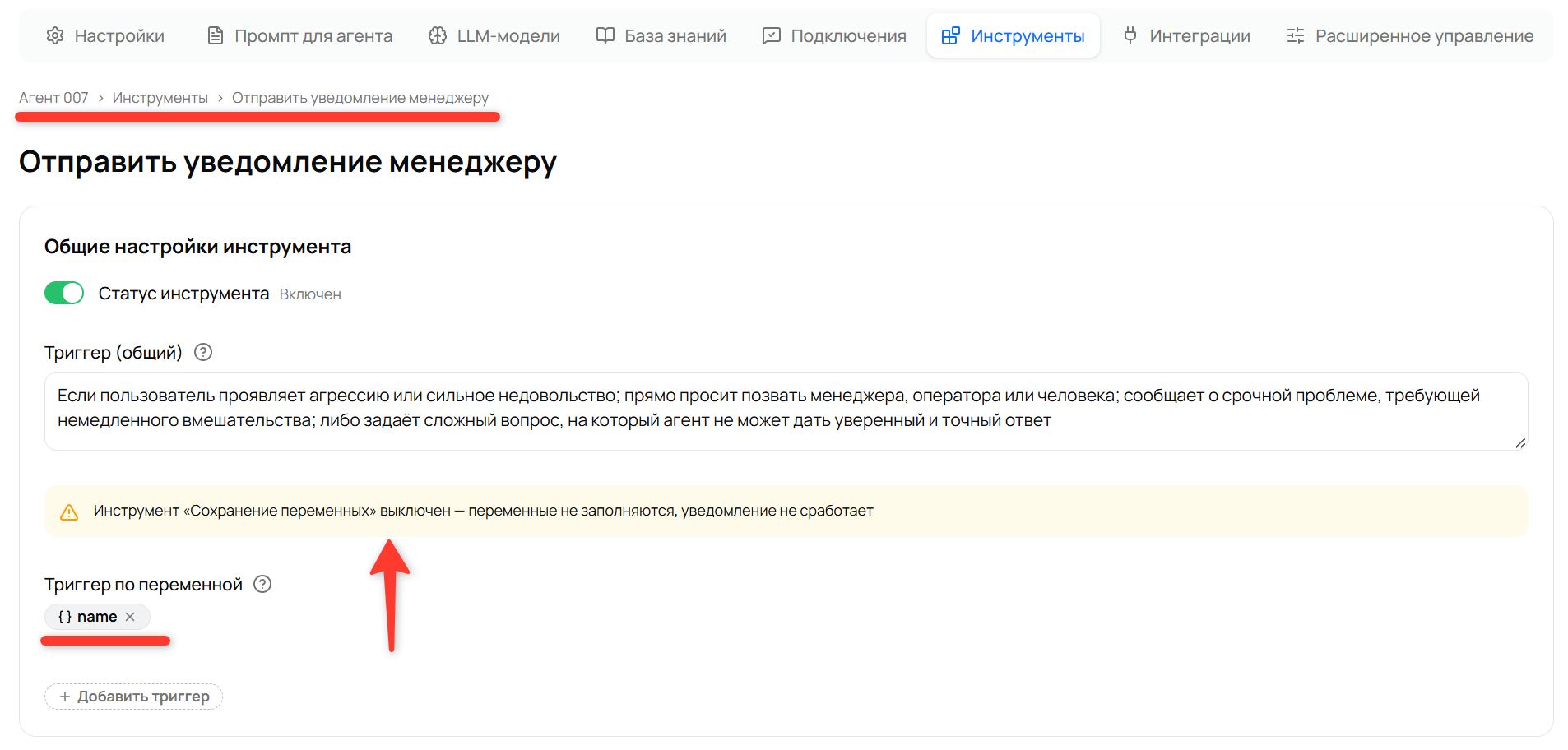
Триггер по переменной работает только при включённом инструменте «Сохранение переменных», а триггер по тегу — при включённом «Назначении тегов». Если нужный инструмент выключен, платформа предупредит об этом оранжевой плашкой: переменные не заполняются и теги не назначаются, а значит, и уведомление не сработает.
Кому приходят уведомления
Второй блок страницы отвечает за настройку доставки уведомлений: кому приходит и какой текст.
-
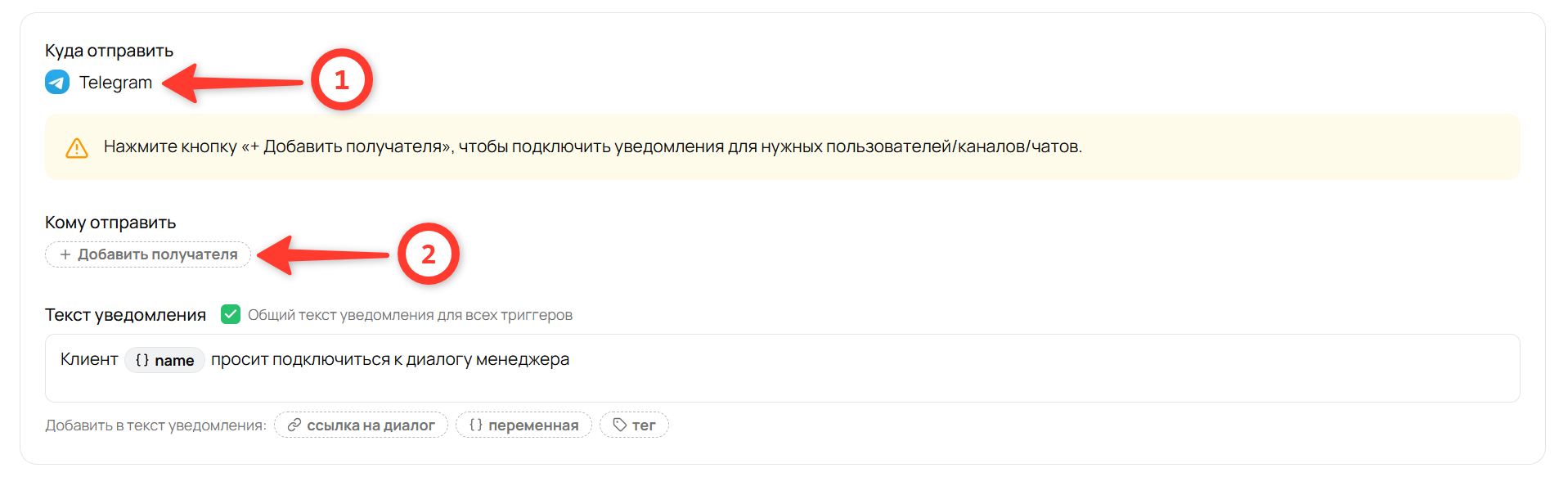
В строке «Куда отправить» указан Telegram — уведомления приходят через служебного бота платформы @jetagent_reporter_bot, своего бота создавать не нужно.
-
Ниже, в строке «Кому отправить», нажмите кнопку «+ Добавить получателя» — откроется окно с двумя вкладками.
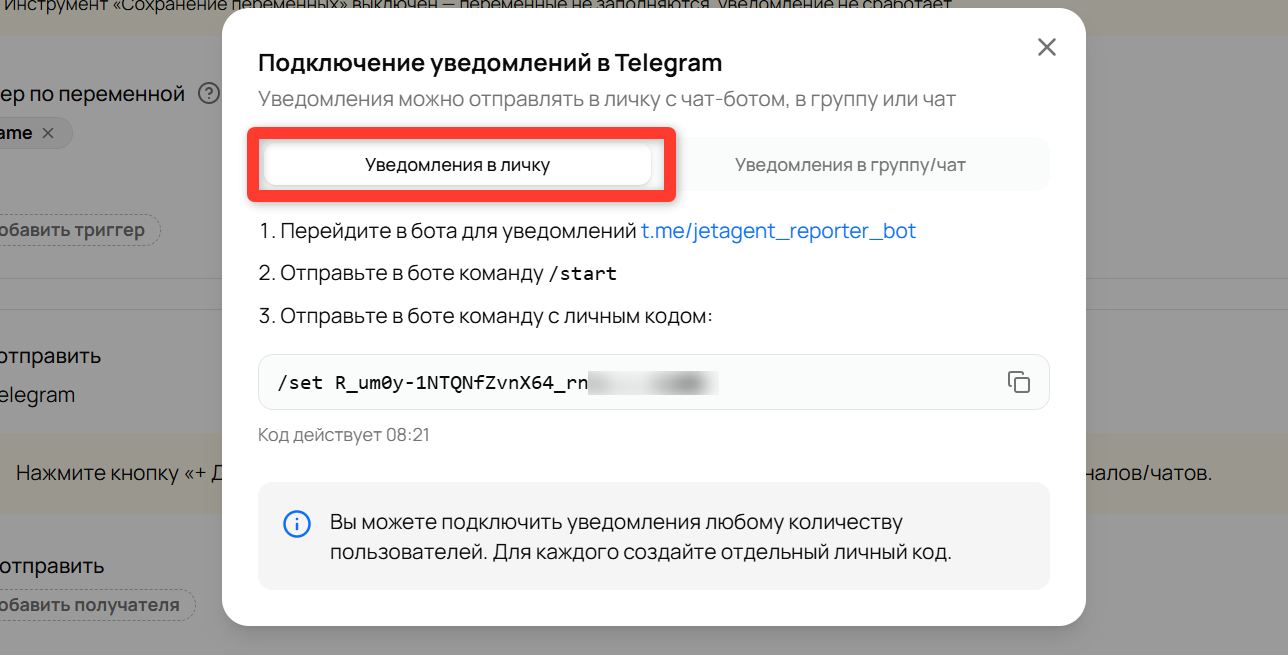
Уведомления в личку — уведомления будет получать конкретный человек:
- перейдите в бота для уведомлений t.me/jetagent_reporter_bot;
- отправьте в боте команду
/start; - скопируйте в окне личный код вида
/set 123456и отправьте его боту.
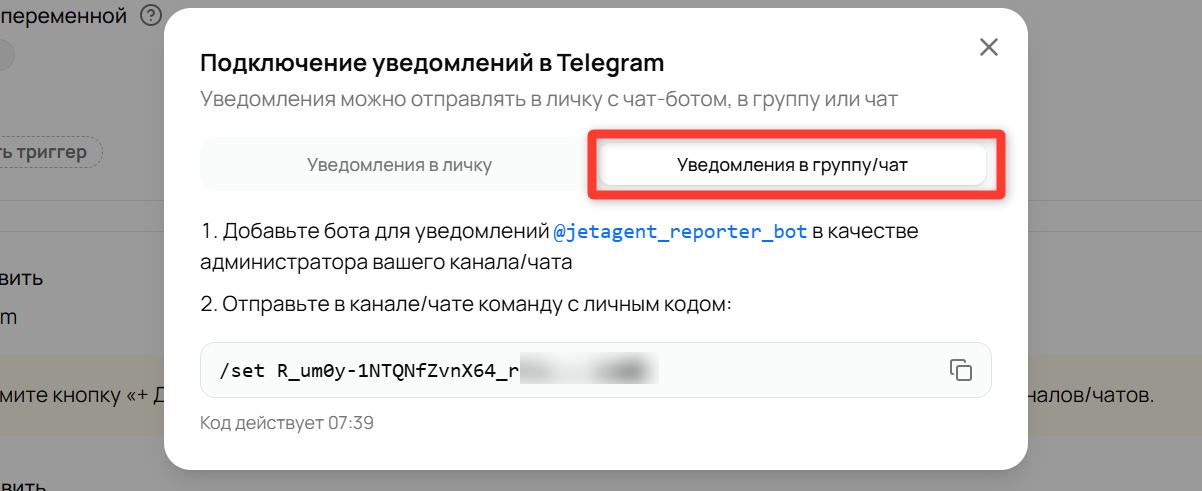
Уведомления в группу/чат — уведомления будет видеть вся команда:
- добавьте бота
@jetagent_reporter_botв свою группу или канал администратором; - скопируйте личный код
/set 123456и отправьте его сообщением в эту группу или канал.
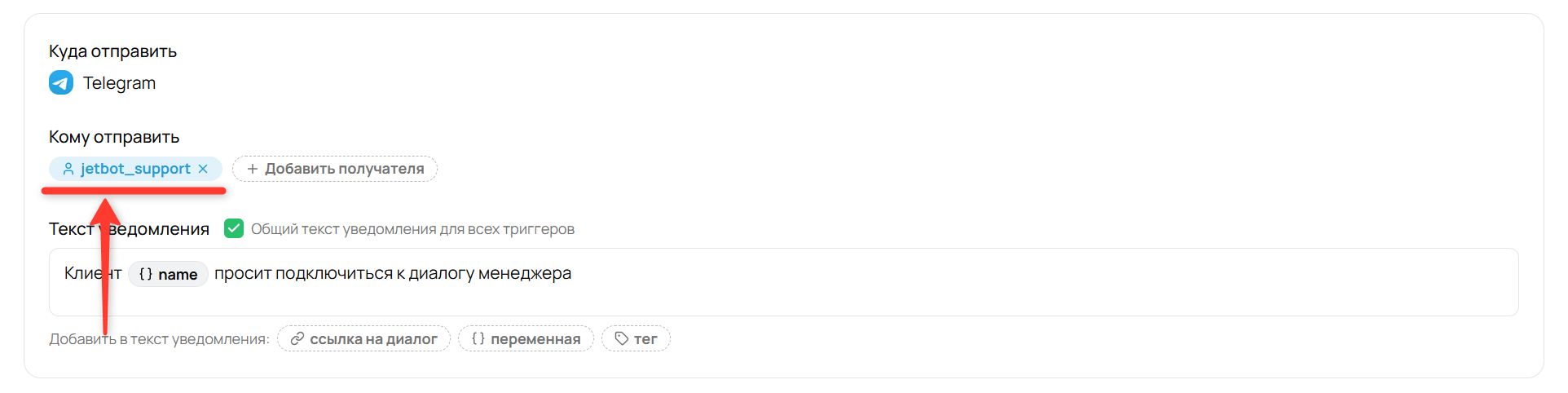
Как только бот примет код, окно закроется само, а получатель появится меткой в строке «Кому отправить».
Личный код действует 10 минут. Если не успели — нажмите «Сгенерировать заново». Для каждого получателя нужен свой код: подключить можно сколько угодно человек, групп и каналов.
Текст уведомления
В поле «Текст уведомления» пишется сообщение, которое придёт в Telegram. По умолчанию это «Клиент просит подключиться к диалогу менеджера».
Под полем есть три кнопки, которые вставляют в текст подстановки — платформа заменит их на данные конкретного клиента:
- ссылка на диалог — ссылка, открывающая нужный диалог в разделе «Сообщения от пользователей». Самая полезная подстановка: прямо из Telegram можно перейти к переписке и ответить клиенту вручную.
- переменная — значение из карточки клиента, например его имя или телефон.
- тег — название тега, который стоит на диалоге.
Например, текст «Новая заявка от name, email: email. перейти в диалог: ссылка_на_диалог» придёт уже с подставленными данными.
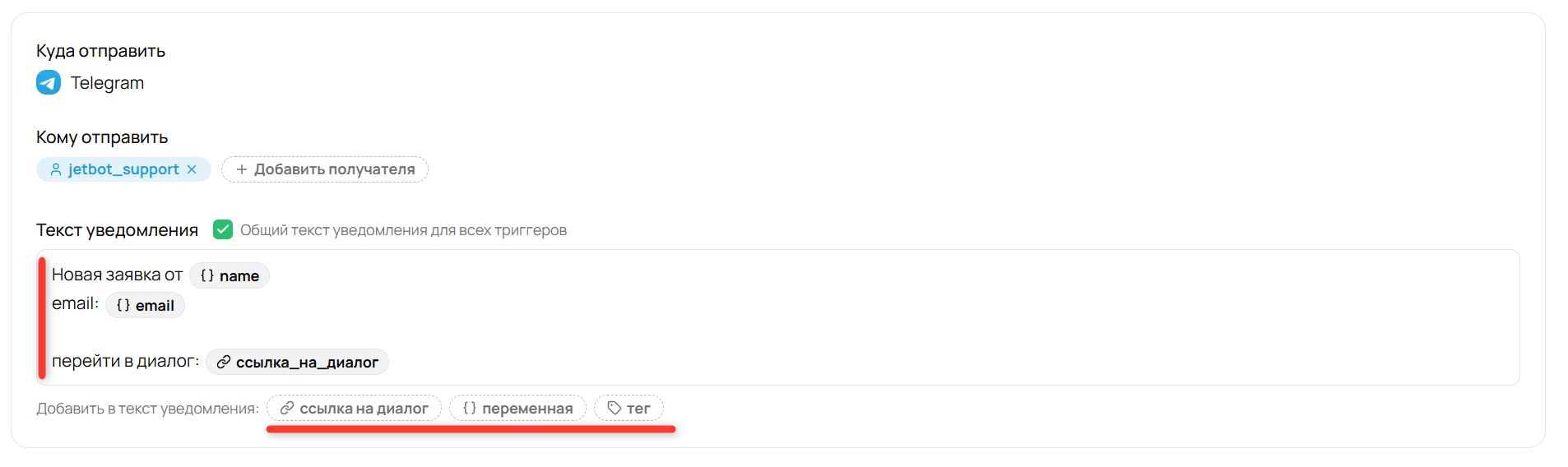
Изменения применяются по кнопке «Сохранить» под полем.
Разные тексты для разных триггеров
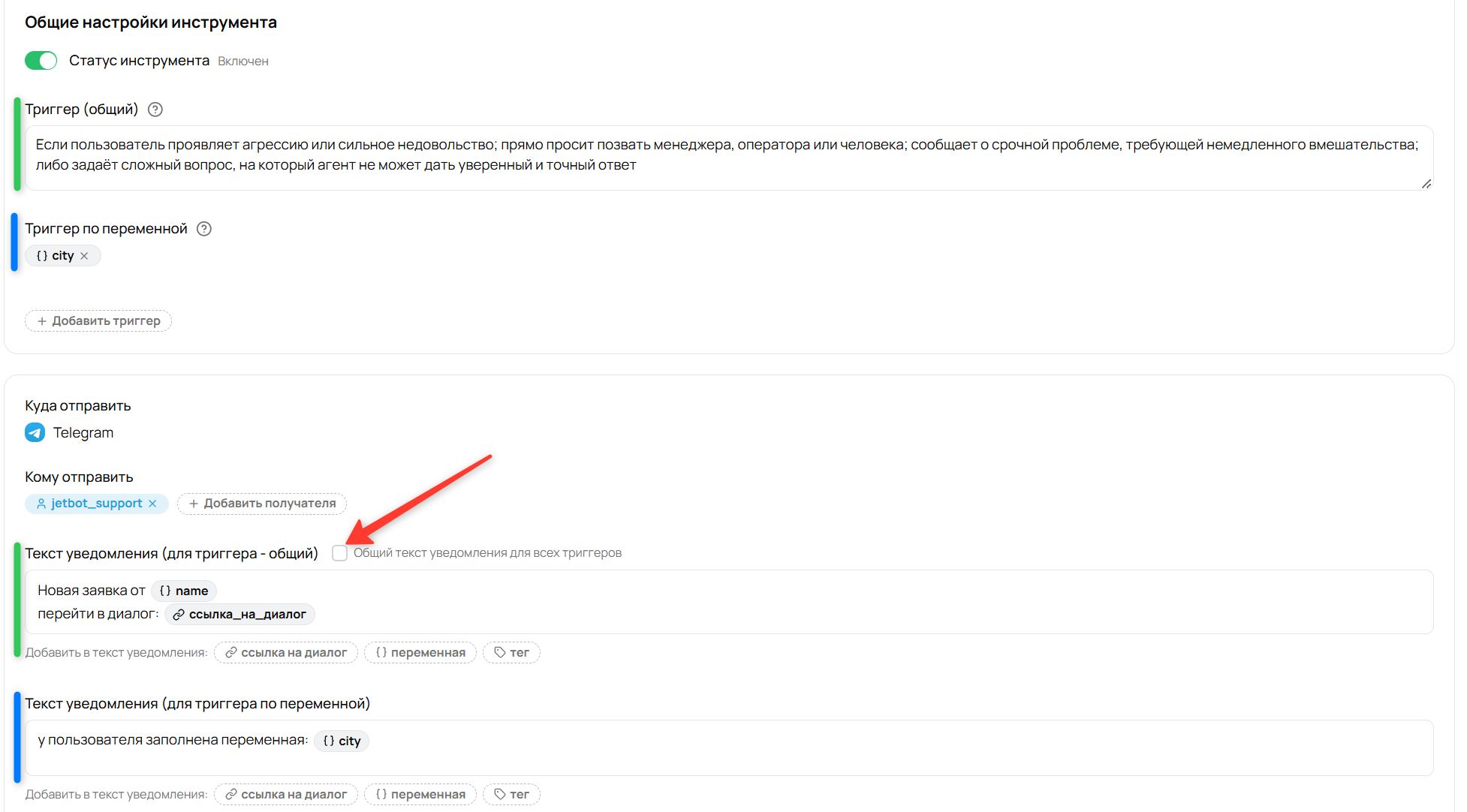
Пока добавлен только основной триггер, текст уведомления один. Как только вы добавите триггеры по переменной или по тегу, рядом с заголовком «Текст уведомления» появится галочка «Общий текст уведомления для всех триггеров»:
- галочка стоит — на любое событие приходит одно и то же сообщение;
- галочку снять — появятся отдельные поля: «Текст уведомления (для триггера — общий)», «Текст уведомления (для триггера по переменной)» и «Текст уведомления (для триггера по тегу)».
Для каждого события можно отправить свой текст уведомления: если «клиент зовёт менеджера» - отправляем одно уведомление, если «клиент оставил заявку на покупку» (и агент назначил ему тег «заявка») — другое уведомление.
Изменение настроек и удаление получателей
- Текст уведомления можно менять в любой момент — впишите новый и нажмите «Сохранить».
- Чтобы убрать дополнительный триггер, наведите на его метку и нажмите крестик.
- Чтобы отключить получателя, наведите на его метку в строке «Кому отправить» и нажмите крестик. Уведомления этому человеку или в этот чат приходить перестанут, остальные получатели останутся на месте.
Где смотреть сработавшие уведомления
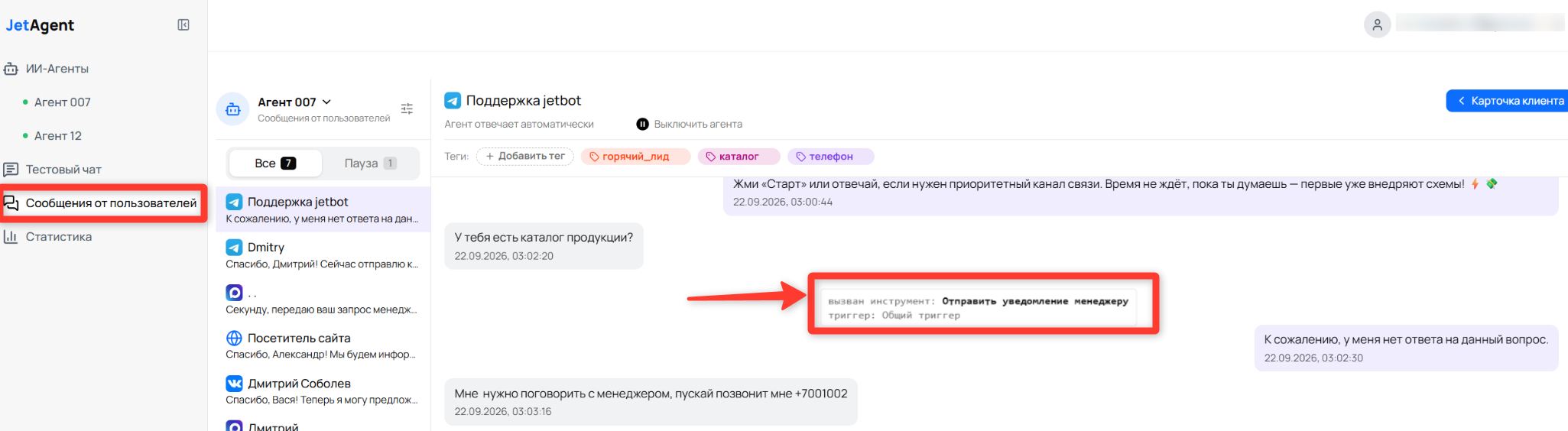
Все диалоги, в которых сработал инструмент, видны в разделе «Сообщения от пользователей» в левом меню кабинета.
В самой переписке в момент срабатывания появляется серая плашка «вызван инструмент: Отправить уведомление менеджеру», а второй строкой — что именно сработало: «триггер: пользователь заполнил переменную телефон» или «триггер: Общий триггер». Название инструмента в плашке кликабельно и ведёт на вкладку «Инструменты».
Плашку видите только вы — клиенту в его мессенджере она не показывается.
Что делать, когда пришло уведомление
Уведомление — это сигнал подключиться к диалогу вместо агента:
- Перейдите по ссылке из уведомления — откроется нужный диалог в разделе «Сообщения от пользователей».
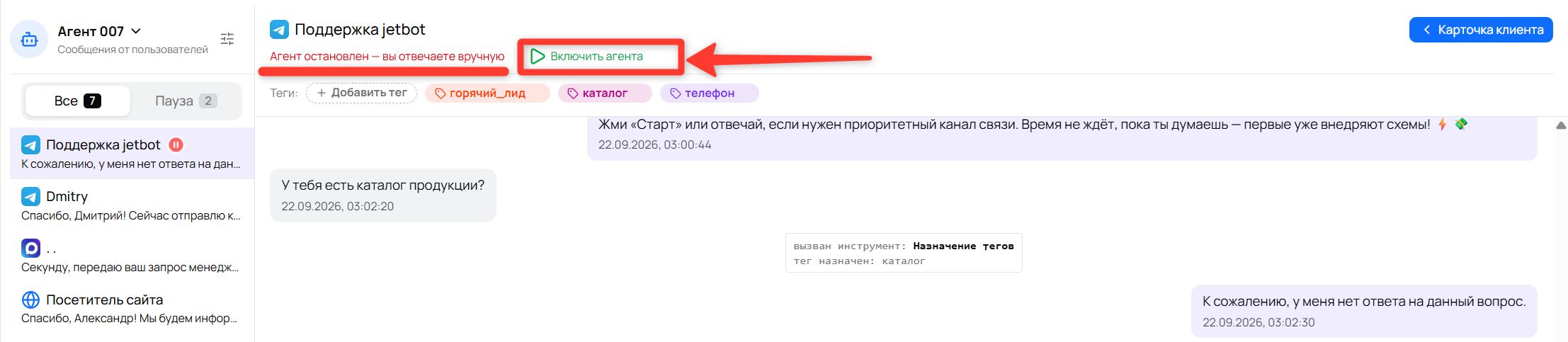
- Напишите клиенту сообщение в поле ввода. При этом агент автоматически встанет «На паузу» - перестанет отвечать в этом диалоге, и клиент не получит автоматический ответ поверх вашего.
- Когда вопрос решён, верните агента к работе, нажав на кнопку «Включить агента».
Зачем это нужно
Инструмент закрывает слабое место любого ИИ-агента — ситуации, где нужен человек:
- клиент не уходит к конкурентам, пока ждёт ответа на сложный вопрос;
- недовольство видно сразу, а не через сутки при разборе переписки;
- о каждой заявке и новом контакте вы узнаёте в момент, когда клиент ещё в диалоге.
Кроме того, инструмент работает в связке с двумя другими:
- «Сохранение переменных» — даёт триггер «по переменной» и значения, которые можно подставить в текст уведомления.
- «Назначение тегов» — даёт триггер «по тегу» и название тега для текста уведомления.
Проверка в тестовом чате
Инструмент удобно проверить на вкладке «Тестовый чат»: напишите агенту «позовите менеджера» и посмотрите, придёт ли уведомление в Telegram.
В тестовом чате уведомление приходит по-настоящему, но ссылка на диалог в нём не работает — реального диалога с клиентом ещё нет.
Если уведомления не приходят
Проверьте по порядку:
- Инструмент включён — переключатель на вкладке «Инструменты» зелёный.
- Получатель добавлен — в строке «Кому отправить» есть хотя бы одна метка.
- Бот не заблокирован — бот
@jetagent_reporter_botне должен быть заблокирован в Telegram, а в группе или канале он должен оставаться администратором. - Триггер заполнен и описывает ситуацию понятно и конкретно.
- Для триггера по переменной или тегу включён соответствующий инструмент — «Сохранение переменных» или «Назначение тегов».
- Переменная заполняется впервые — на повторное изменение того же значения уведомление не приходит.
- Статус агента на вкладке «Настройки» — он должен быть «Включен».
- Баланс платформы — при нулевом балансе агент перестаёт отвечать, а значит, и вызывать менеджера.