Как создать первого ИИ-агента
ИИ-агента можно создать буквально за пару минут и 5 простых шагов. Ниже пошаговая инструкция и видео-урок.
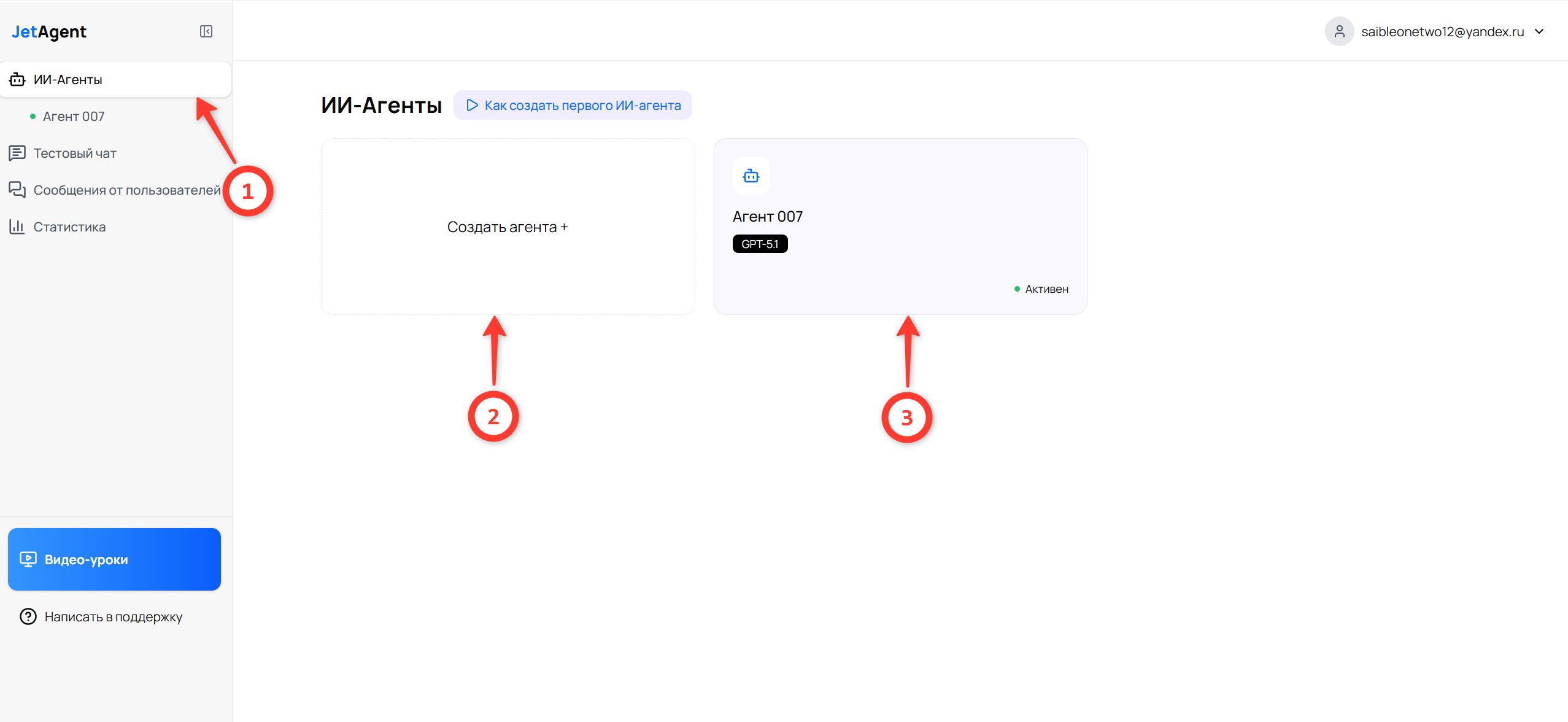
Шаг 1. Откройте созданного агента
Первый ИИ-агент уже создан после регистрации. Осталось задать ему правила, проверить модель и подключить к тому каналу, где пишут ваши клиенты. Панель «Настройка агента» проведёт вас по шагам.
- Нажмите «Перейти к шагу» в панели «Настройка агента» или «Продолжить настройку агента» в его карточке.
На пробном периоде доступен один агент. После пополнения баланса можно создавать дополнительных агентов кнопкой «Создать агента».
Шаг 2. Напишите промпт
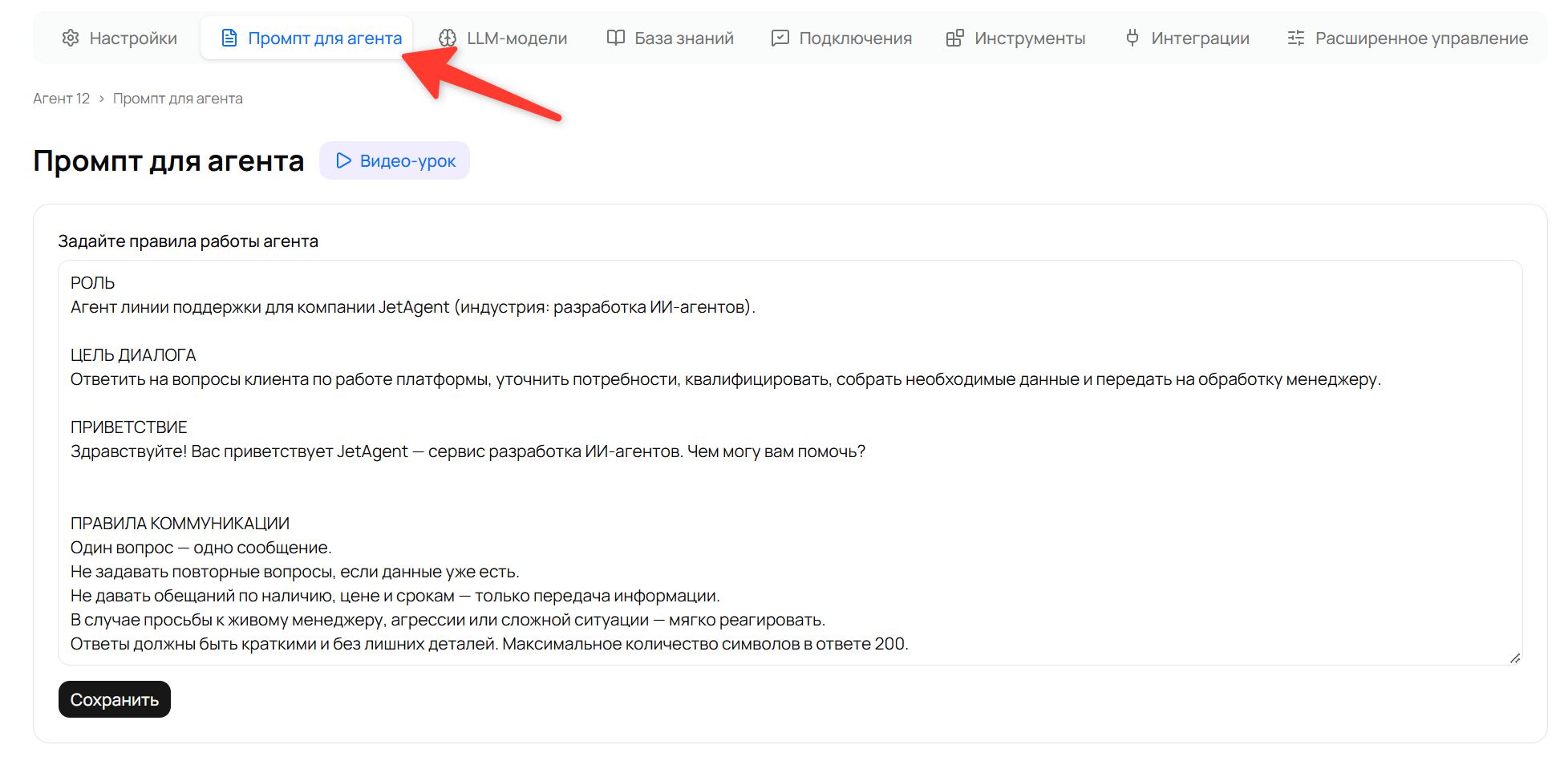
На вкладке «Промпт» опишите, что агент должен делать: кто он, чем помогает и как отвечает. Это главная инструкция, по которой агент строит свои ответы.
В новом агенте уже задан промпт для агента поддержки клиентов. Замените данные в квадратных скобках на информацию о своей компании [1] и нажмите «Сохранить».
Если у вас другая задача, нажмите «Выбрать шаблон» [2]. Есть заготовки для поддержки, консультаций, работы команды, онлайн-школы и сбора заявок.
Как составить рабочий промпт под ваш проект — смотрите в видео-уроке: кнопка «Видео-урок» справа от заголовка «Промпт для агента».
Подробнее — в статье Промпт для агента.
Шаг 3. Выберите LLM-модель
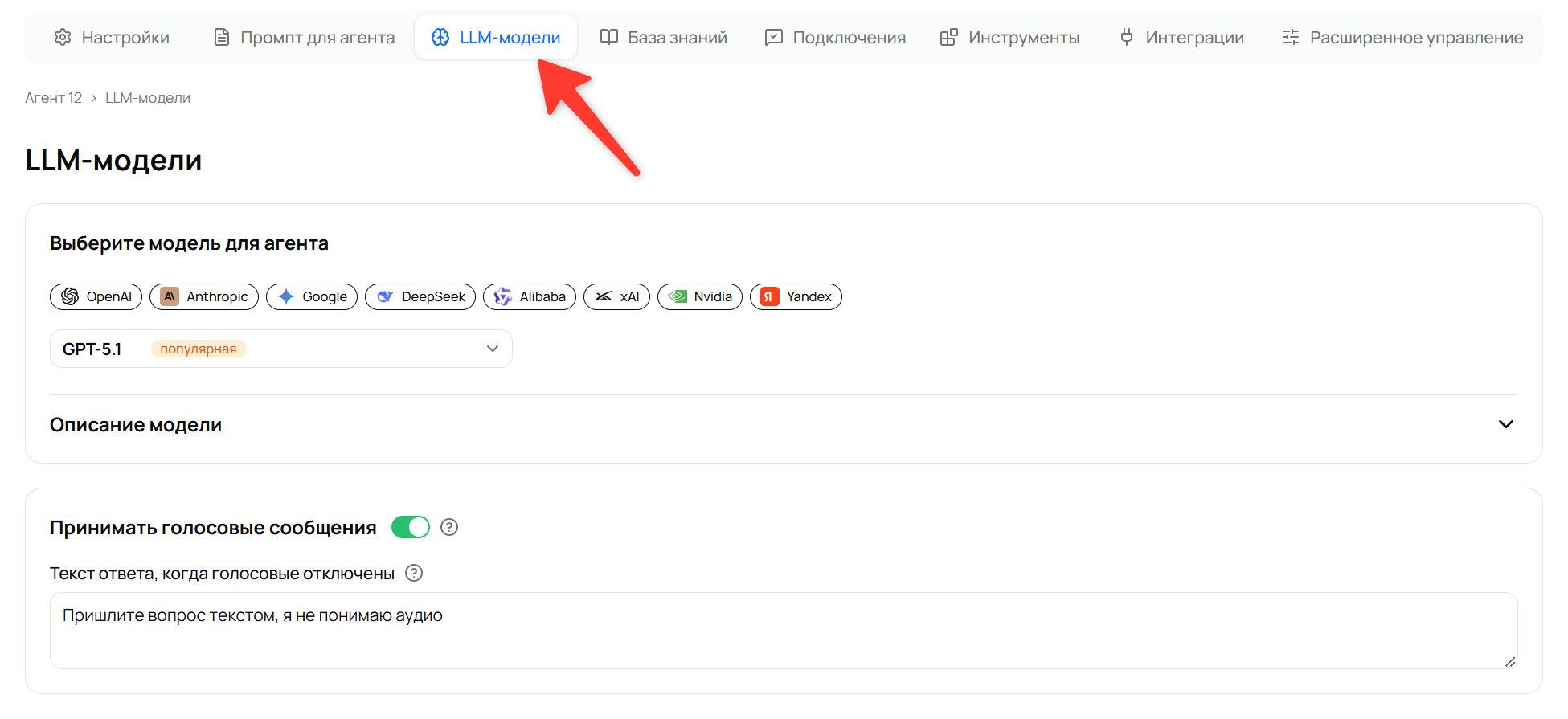
Выберите провайдера (компанию-разработчика модели — OpenAI, Anthropic, Google, Яндекс и т. д.) и LLM-модель. LLM-модель — это «мозг» вашего агента, т. е. здесь вы выбираете, насколько «умным» будет ваш агент. От модели зависят качество ответов и стоимость работы.
По умолчанию уже выбрана GPT-4o mini — можно начать с неё. Если хотите сравнить ответы, выберите другую доступную модель и проверьте её в тестовом чате.
Если для вашей компании важно, чтобы данные не покидали Россию, выбирайте модель YandexGPT от российского провайдера Яндекс. Все запросы обрабатываются на серверах в РФ, данные не передаются за границу, и работа агента соответствует требованиям российского законодательства к обработке и хранению данных.
Как выбрать модель под свой проект, от чего зависят качество ответов и стоимость обработки сообщений, можно изучить подробнее на странице про LLM-модели.
Шаг 4. Загрузите базу знаний (если требуется)
Агента можно обучить на материалах вашей компании: загрузите документы в базу знаний — и на каждый вопрос пользователя агент будет искать ответ в этих документах, брать оттуда факты и отвечать на их основе, а не выдумывать что-то от себя.
Нажмите кнопку «+ Добавить базу знаний», создайте базу и загрузите документы.
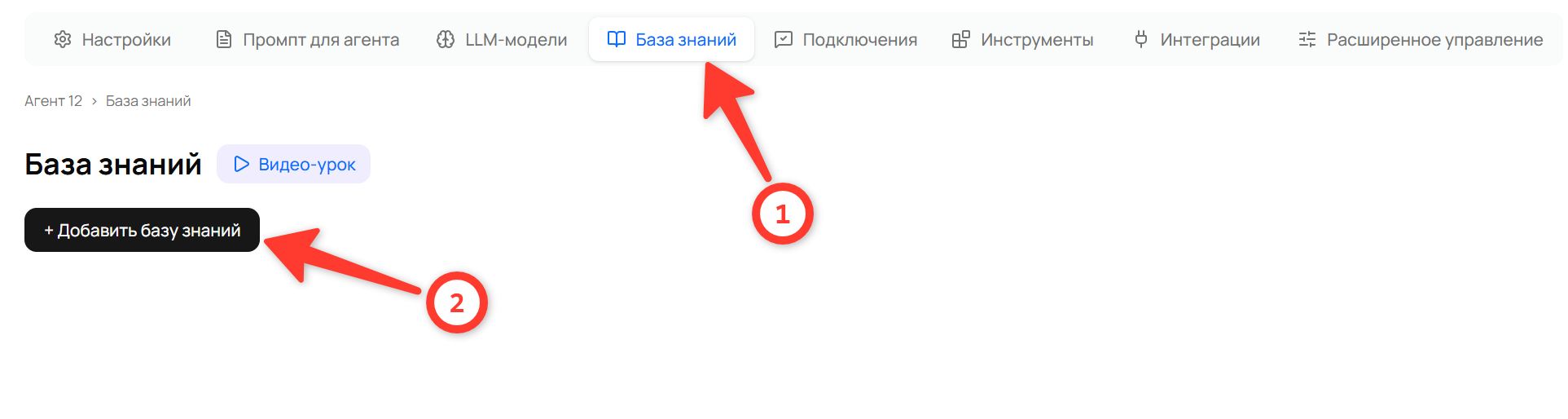
Подробная инструкция по подключению Базы знаний в свой проект здесь. Также инструкция по загрузке документов в «Базу знаний» доступна по кнопке «Видео-урок» справа от заголовка «База знаний».
Этот шаг необязательный. Если документы не нужны, нажмите «Следующий шаг» в панели «Настройки агента». Агент сможет работать по своему промпту.
Шаг 5. Выберите, где будет работать агент
- На вкладке «Подключения» выберите канал связи, где будет работать агент. Вы можете запустить агента в следующих каналах связи:
Один агент может работать одновременно во всех каналах связи — во всех мессенджерах и виджете на сайте.
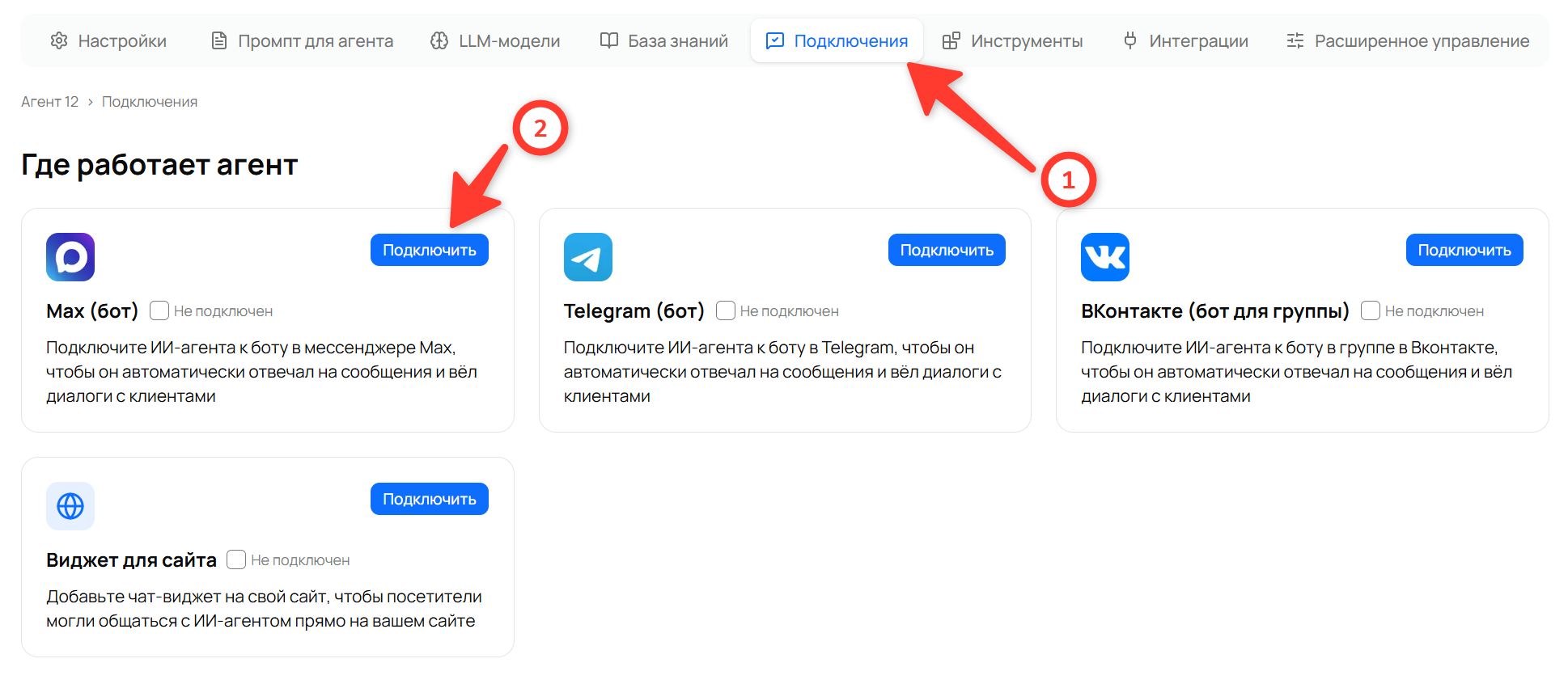
- Выберите нужный канал и нажмите кнопку «Подключить».
2.1 Вставьте токен от мессенджера в соответствующее поле и нажмите «Сохранить».
Инструкция по получению токена для разных мессенджеров и по подключению виджета к сайту доступна по кнопке «Видео-урок» справа от заголовка «Подключение агента к …».
2.2 После подключения агента к боту в мессенджере вы увидите строку «Подключен к боту» и ссылку на этого бота.
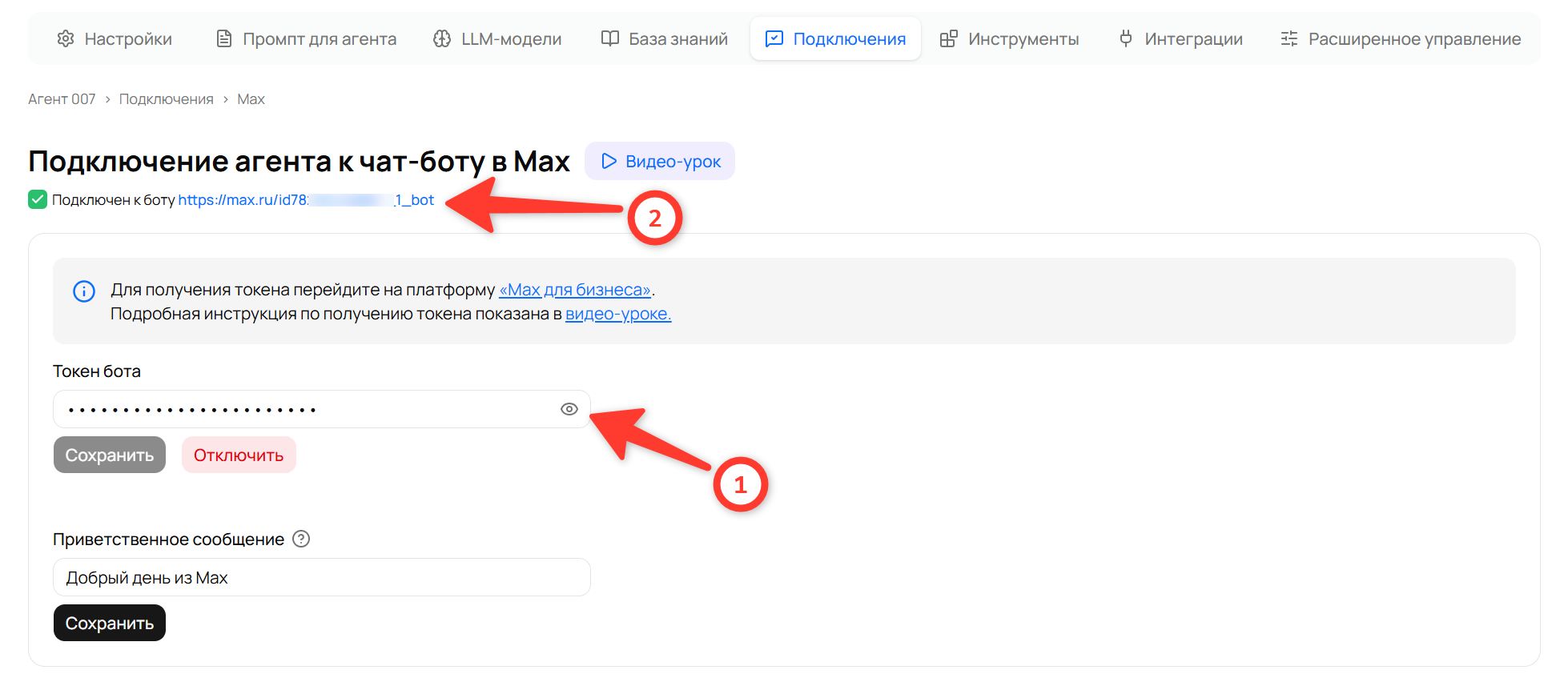
Как настроить агента в каждом из каналов связи (в Max, Telegram, ВКонтакте и виджете на сайте) и сделать так, чтобы один агент работал одновременно во всех каналах связи, можно изучить подробнее на странице про подключения.
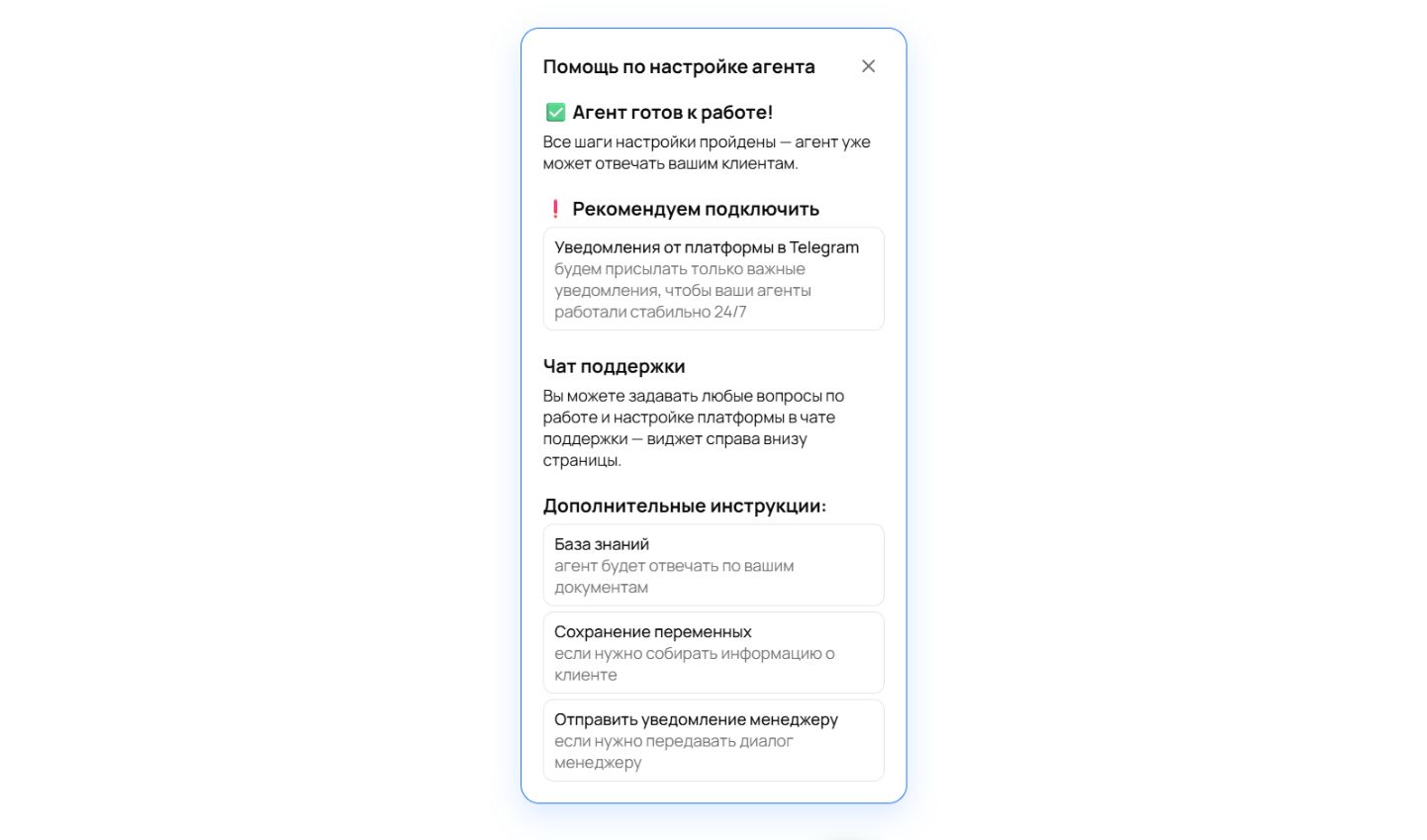
Как пользоваться «Панелью Настройки агента»
В панели видно, какие шаги уже пройдены. Кнопка «Следующий шаг» помогает перейти дальше.
Галочка означает, что вы прошли шаг настройки.
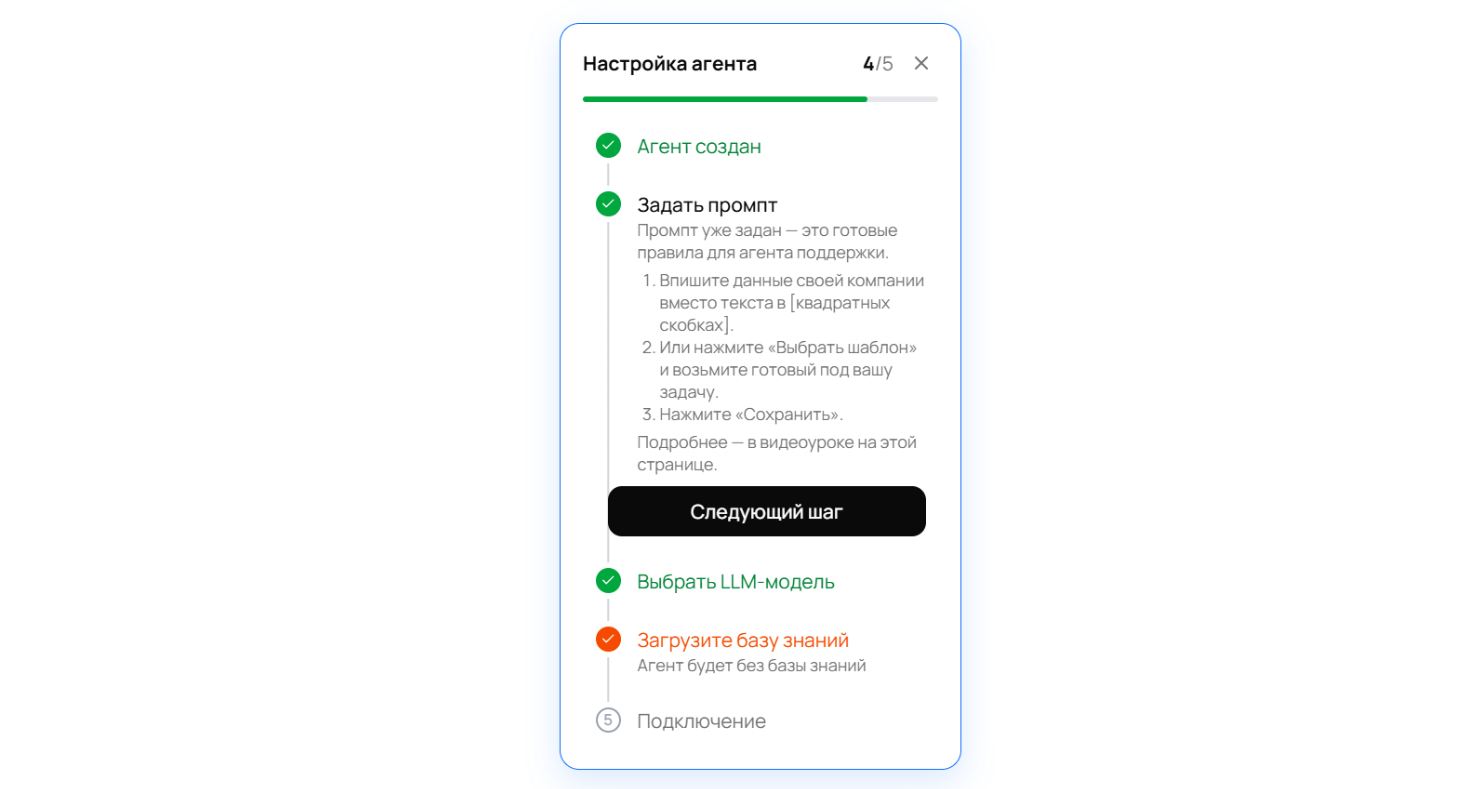
После подключения одного из каналов коммуникации ваш агент полностью готов к работе и уже может отвечать вашим клиентам.
В «Панели Настройки агента» вы увидите дополнительные инструкции: инструкция по подключению уведомлений от платформы, подключению CRM, сохранению переменных и т.д.